🚀 Optimisez votre Démarrage : Votre Espace de Travail Prêt en 1 Clic
Ne perdez plus de temps à préparer votre ordinateur chaque matin.
Nous avons tous cette routine fastidieuse : allumer le PC, cliquer sur le navigateur, ouvrir le logiciel de messagerie, chercher le dossier du projet en cours, retrouver le fichier Excel de suivi…
Le Gestionnaire de Démarrage automatise entièrement ce processus. Configurez votre liste une seule fois, et lancez tout votre environnement de travail en une fraction de seconde.
💡 Pourquoi utiliser cet outil ?
- Gain de temps immédiat : Un seul clic suffit pour tout ouvrir.
- Intelligence intégrée : L’application vérifie ce qui tourne déjà sur votre ordinateur. Si votre navigateur ou un logiciel est déjà ouvert, elle ne le relance pas inutilement.
- Polyvalence totale : Il gère vos logiciels, vos dossiers et vos fichiers spécifiques.
🛠️ Fonctionnalités et Guide d’Utilisation
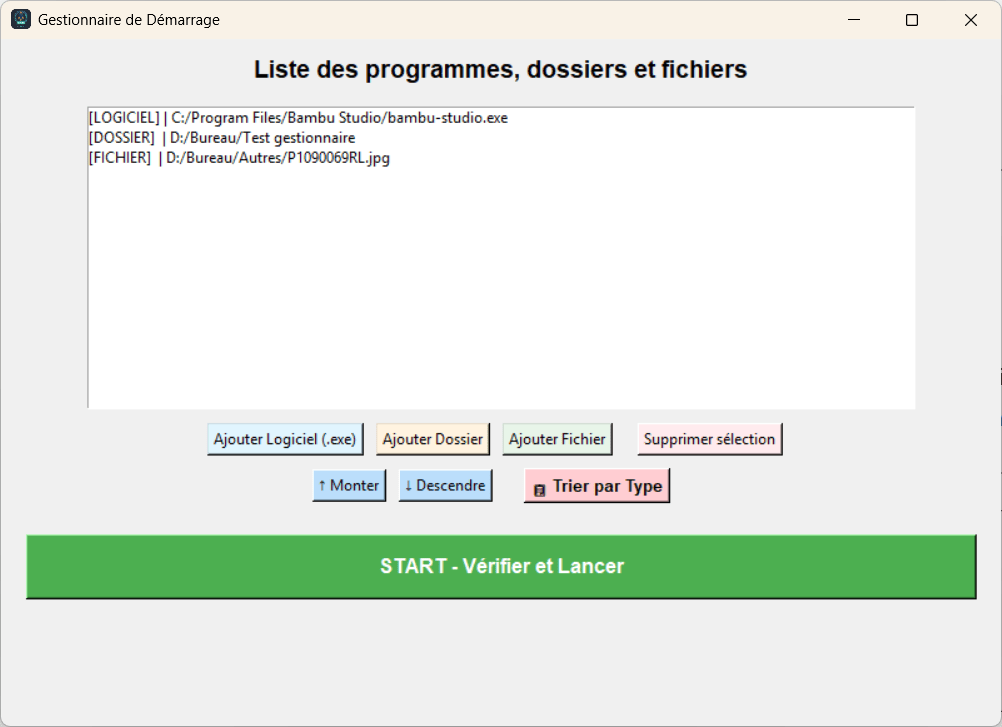
L’interface a été pensée pour être minimaliste et efficace. Voici ce que vous pouvez faire :
1. Construire votre liste de démarrage
Trois boutons simples vous permettent d’ajouter les éléments indispensables à votre activité :
- Ajouter Logiciel : Pour vos applications (.exe) comme Chrome, Word, Outlook, votre ERP, etc.
- Ajouter Dossier : Pour ouvrir instantanément l’explorateur de fichiers sur vos répertoires de travail.
- Ajouter Fichier : Pour lancer des documents précis (un PDF de référence, un tableau Excel de pilotage, un script, etc.) avec leur programme par défaut.
2. Organiser votre espace
Gardez le contrôle sur l’ordre d’apparition de vos fenêtres :
- Monter / Descendre (↑ ↓) : Sélectionnez un élément et déplacez-le pour définir sa priorité de lancement.
- Trier par Type : Un bouton dédié organise automatiquement votre liste pour plus de clarté : les Logiciels d’abord, suivis des Dossiers, puis des Fichiers.
3. Gérer et Nettoyer
- Sélection Multiple : Besoin de supprimer plusieurs éléments ? Utilisez les touches
Ctrl(sélection éparse) ouMaj(sélection de groupe) de votre clavier, puis cliquez sur « Supprimer sélection ».
4. Le Lancement (Bouton START)
C’est le cœur du système. En cliquant sur le gros bouton vert START, l’application :
- Analyse votre liste.
- Vérifie les processus déjà actifs pour éviter les doublons.
- Ouvre tout ce qui manque.
- Vous affiche un petit rapport de succès.
💾 Pratique : Sauvegarde Automatique
Vous n’avez rien à configurer à chaque fois.
Votre liste est enregistrée automatiquement dès que vous faites une modification. Elle est stockée en sécurité dans votre dossier Documents/Launcher, prête pour votre prochaine session de travail.
Simplifiez votre routine numérique dès aujourd’hui.