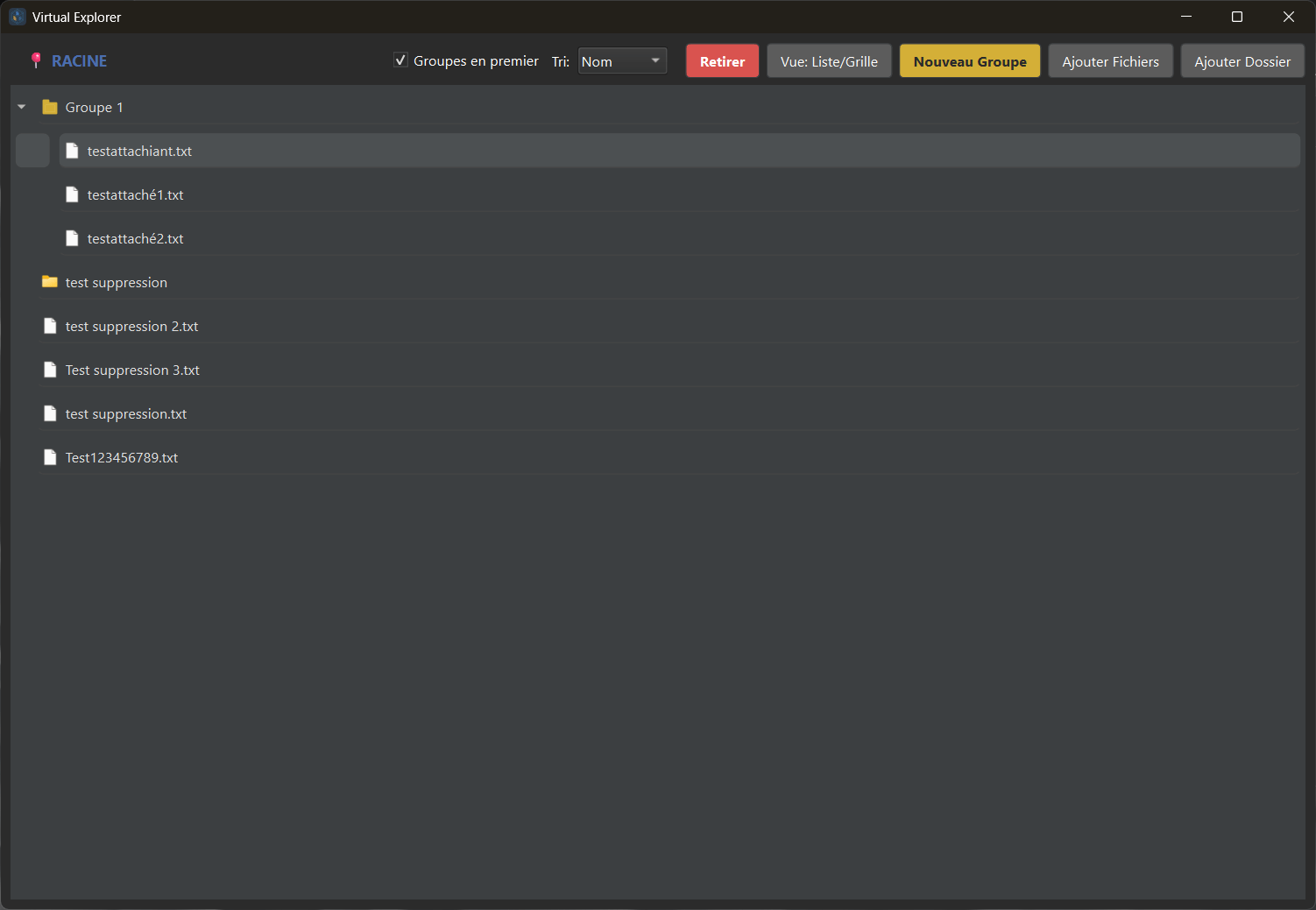
Virtual Explorer : Vos fichiers favoris, enfin réunis au même endroit.
Ne perdez plus de temps à naviguer dans des sous-dossiers interminables.
Vous avez des fichiers importants bien rangés, mais dispersés aux quatre coins de votre PC (Disque C, Disque D, Dossier Téléchargements…) ?
Virtual Explorer est votre tableau de bord personnel. Il vous permet de créer des raccourcis groupés pour accéder instantanément à vos fichiers les plus utilisés, sans jamais déranger votre classement d’origine.
🚀 Pourquoi l’adopter ?
- ⚡ Centralisez vos Indispensables : Regroupez dans un même « Groupe Virtuel » votre facture située dans Documents, votre photo située dans Images et votre tableau Excel situé dans Projets. Tout est là, sous vos yeux.
- 🛡️ Respect de votre Rangement : C’est une fenêtre vers vos fichiers, pas un déménagement. Vos fichiers originaux restent sagement à leur place, bien rangés dans leurs dossiers Windows respectifs. Rien n’est déplacé, rien n’est risqué.
- 🧠 Mémoire Instantanée : L’application sauvegarde votre espace de travail tel quel. Fermez l’app, rouvrez-la : vos groupes favoris sont prêts à l’emploi.
✨ Fonctionnalités Principales
- 📂 Groupes de Favoris : Créez des dossiers thématiques (ex: « Urgent », « Projet Vidéo », « Administratif ») et glissez-y tout ce dont vous avez besoin rapidement.
- 👀 Double Affichage : Choisissez votre confort visuel : Vue Grille pour repérer vos images d’un coup d’œil, ou Vue Liste pour une arborescence claire et précise.
- 🖱️ Glisser-Déposer Intuitif : Ajoutez des fichiers depuis Windows ou déplacez-les entre vos groupes d’un simple geste.
- 🔒 Renommage Virtuel : Donnez des noms clairs à vos fichiers dans l’application (ex: « Contrat Signé ») sans modifier le nom complexe du fichier réel sur votre disque.
🎮 Guide des Commandes
Une prise en main immédiate pour une productivité maximale :
🖱️ À la Souris
- Double-clic (Fichier) : Ouvre immédiatement le fichier sur votre PC.
- Double-clic (Groupe) : Entre à l’intérieur du groupe pour voir ses fichiers.
- Clic-Droit (Menu) : Accès complet aux options :
- Ouvrir / Entrer : Naviguer dans le groupe.
- Déplier / Replier : Affiche le contenu en mode liste sans changer de vue.
- Renommer : Change le nom affiché uniquement dans l’app (visuel).
- Dissoudre le groupe : Supprime le dossier virtuel mais garde les raccourcis.
- Retirer : Enlève le fichier de vos favoris (le fichier original reste sur votre PC).
⌨️ Raccourcis Clavier (Pour aller plus vite)
- Touche Retour (Backspace) :
- Si un groupe est ouvert (déplié) : Le referme.
- Sinon : Revient au dossier précédent.
- Suppr (Delete) : Retire l’élément sélectionné de la liste.
- Ctrl + Z / Ctrl + Y : Annuler / Rétablir une action (erreur de manipulation).
- Ctrl + C : Copie le fichier pour pouvoir le coller ailleurs dans Windows.
Virtual Explorer : Vos fichiers sont éparpillés ? Votre esprit, lui, reste organisé.