⚠️Si vous avez un problème d’exécution (fenêtre Windows bleue) se référer à la FAQ.⚠️
1. Description Sommaire
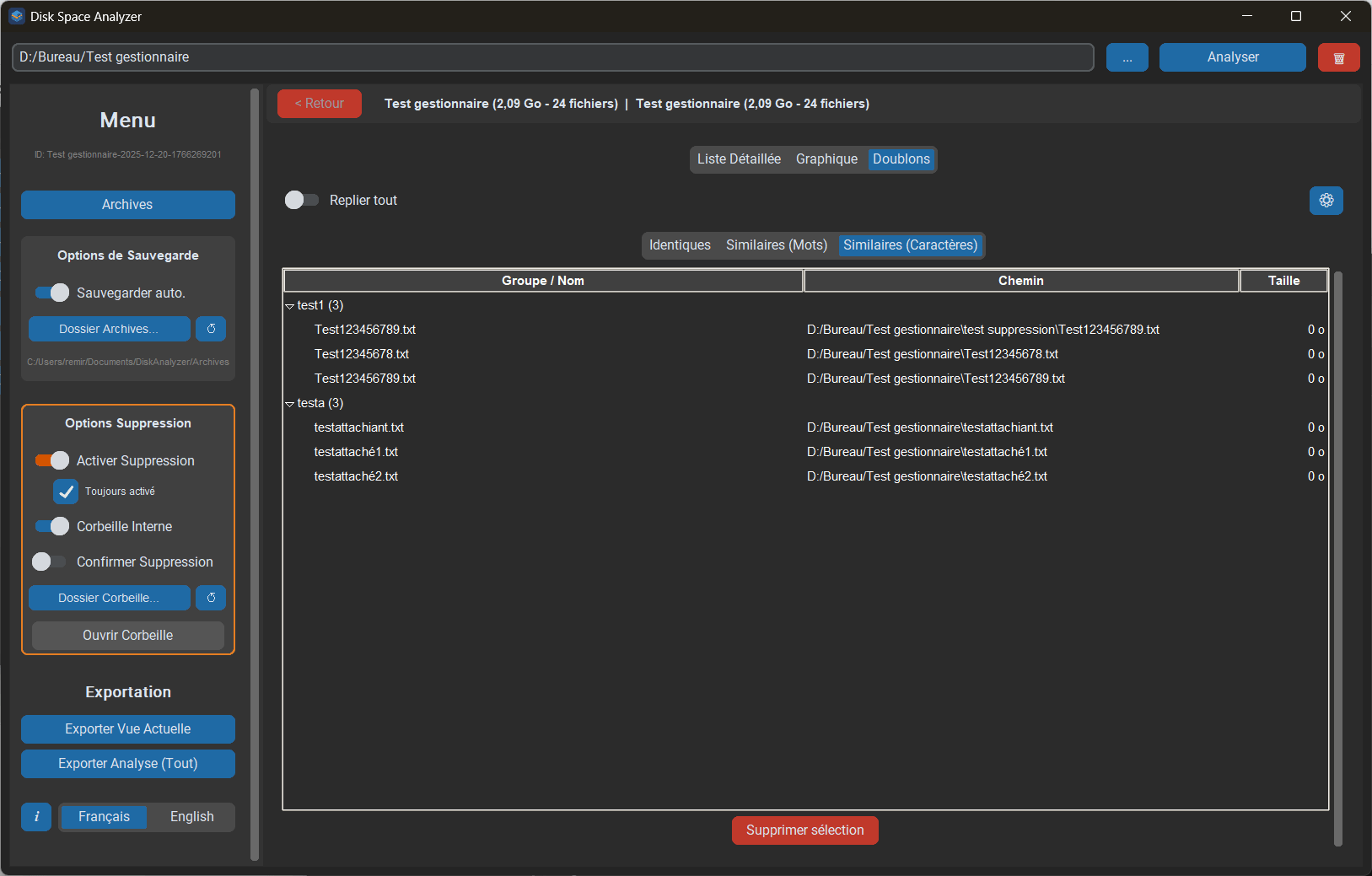
Disk Space Analyzer est un utilitaire puissant et moderne conçu pour visualiser, analyser et nettoyer l’espace de stockage de votre ordinateur. Développé en Python avec une interface sombre (Dark Mode) soignée, il permet d’identifier rapidement les dossiers volumineux, de traquer les doublons (identiques ou similaires) et de gérer vos fichiers avec un haut niveau de sécurité grâce à une corbeille interne intégrée.
Que vous soyez sur un écran standard ou en haute définition (4K), l’interface s’adapte dynamiquement pour offrir une lisibilité optimale.
2. Fonctionnalités Détaillées
🔍 Analyse et Visualisation
- Scan Ultra-Rapide : Analyse récursive des dossiers et disques entiers.
- Navigation Intuitive : Affiche clairement le chemin actuel (ex:
[D:] StockageouDossier\Sous-dossier). - Trois Vues Principales :
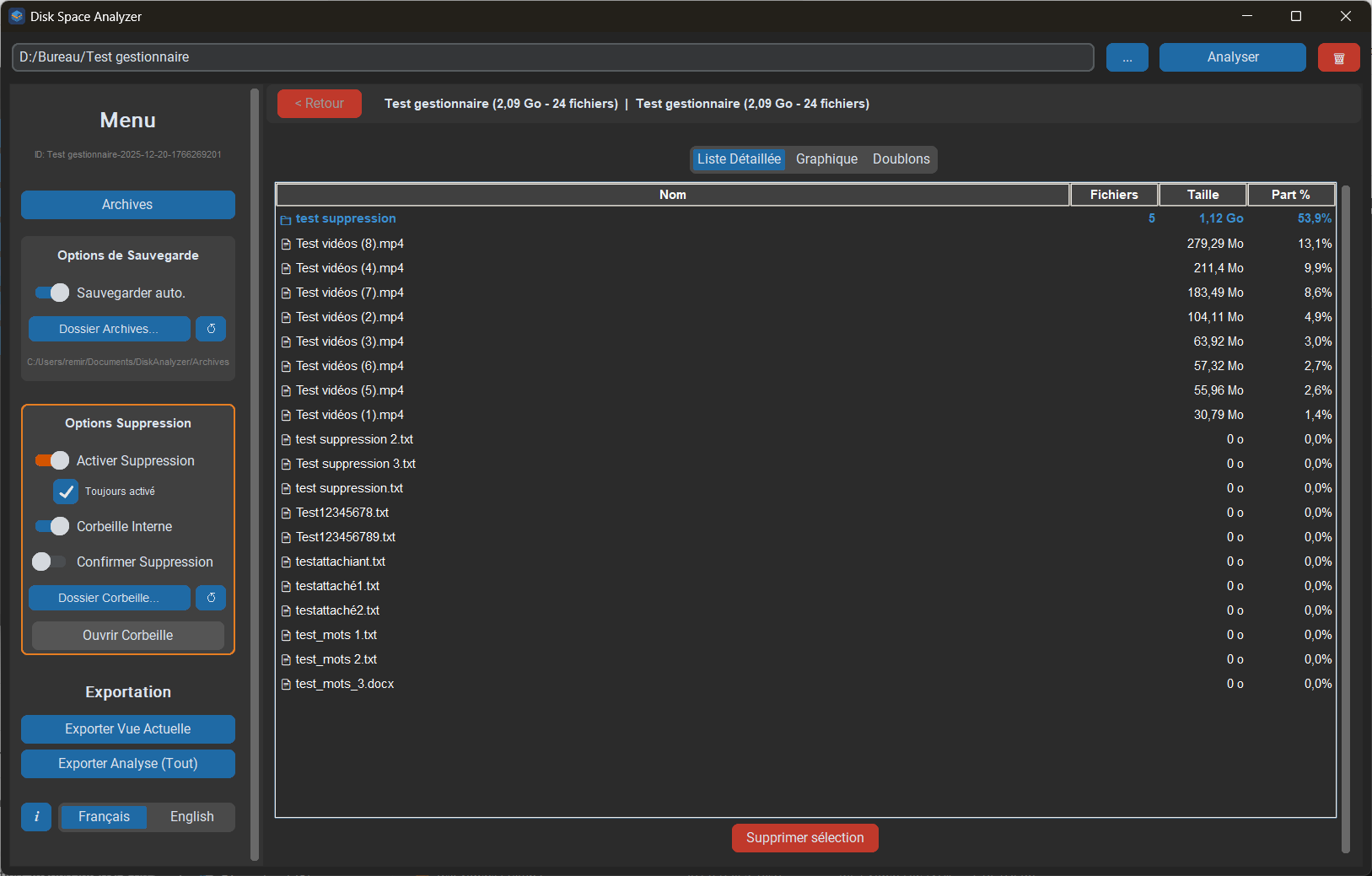
- Liste Détaillée : Une vue hiérarchique avec icônes, taille, nombre de fichiers et pourcentage d’occupation.
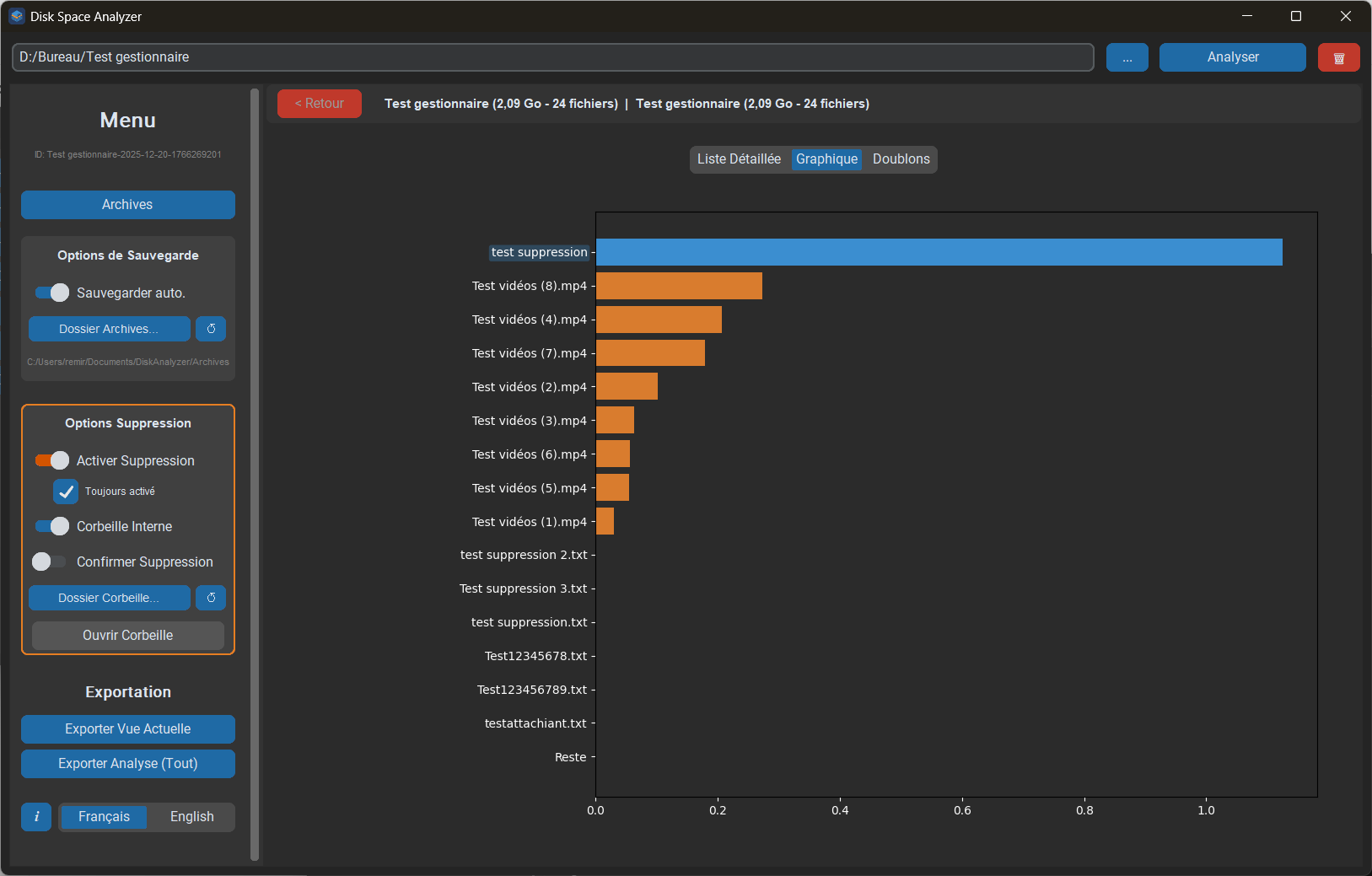
- Graphique : Un diagramme à barres interactif affichant le « Top 15 » des éléments les plus lourds + le « Reste ».
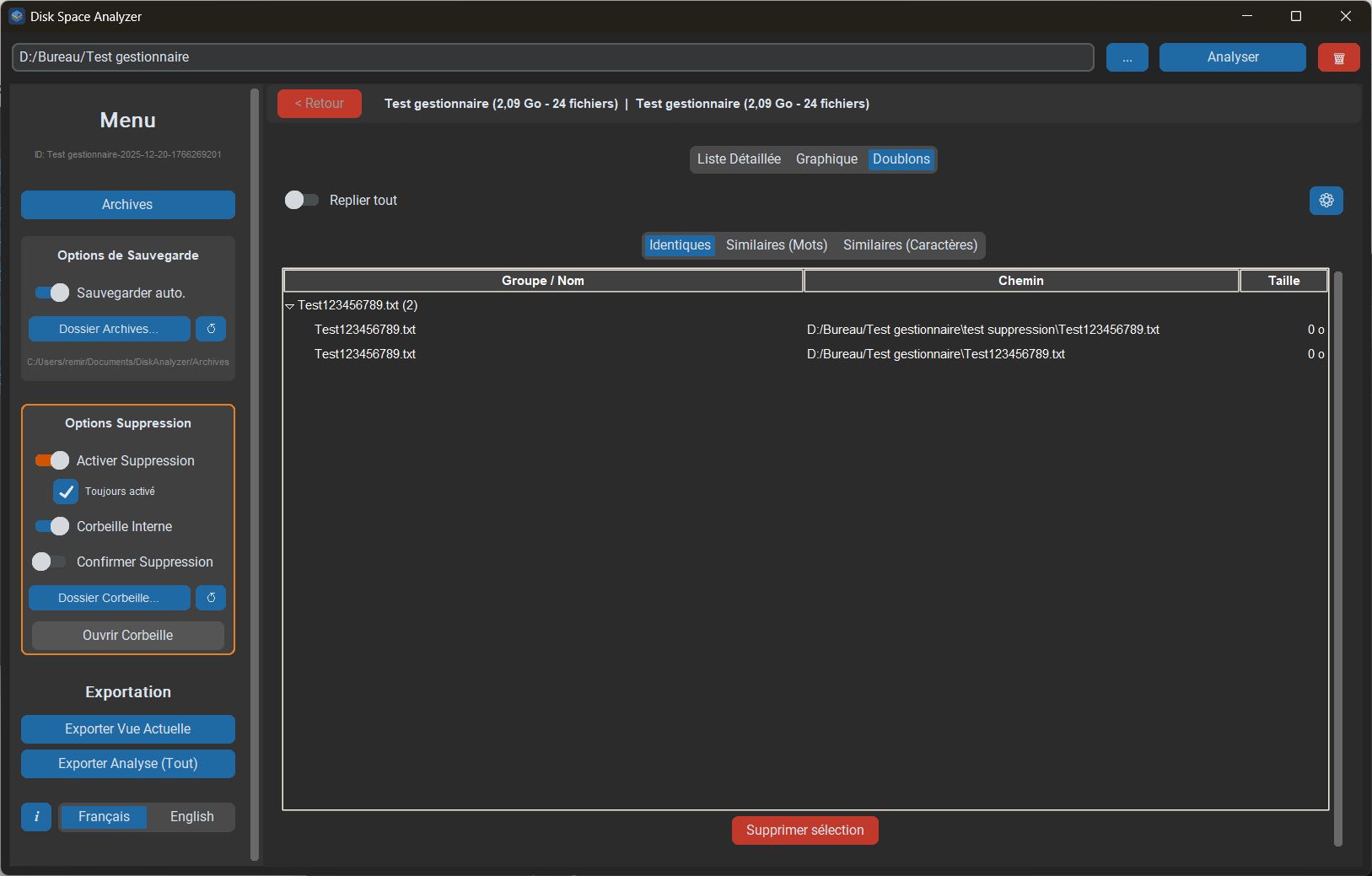
- Doublons : Un outil de recherche avancé trié par catégories.
👯 Gestion Avancée des Doublons
Le logiciel propose un moteur de recherche de doublons à trois niveaux, paramétrable :
- Identiques : Fichiers ayant exactement la même taille et le même nom.
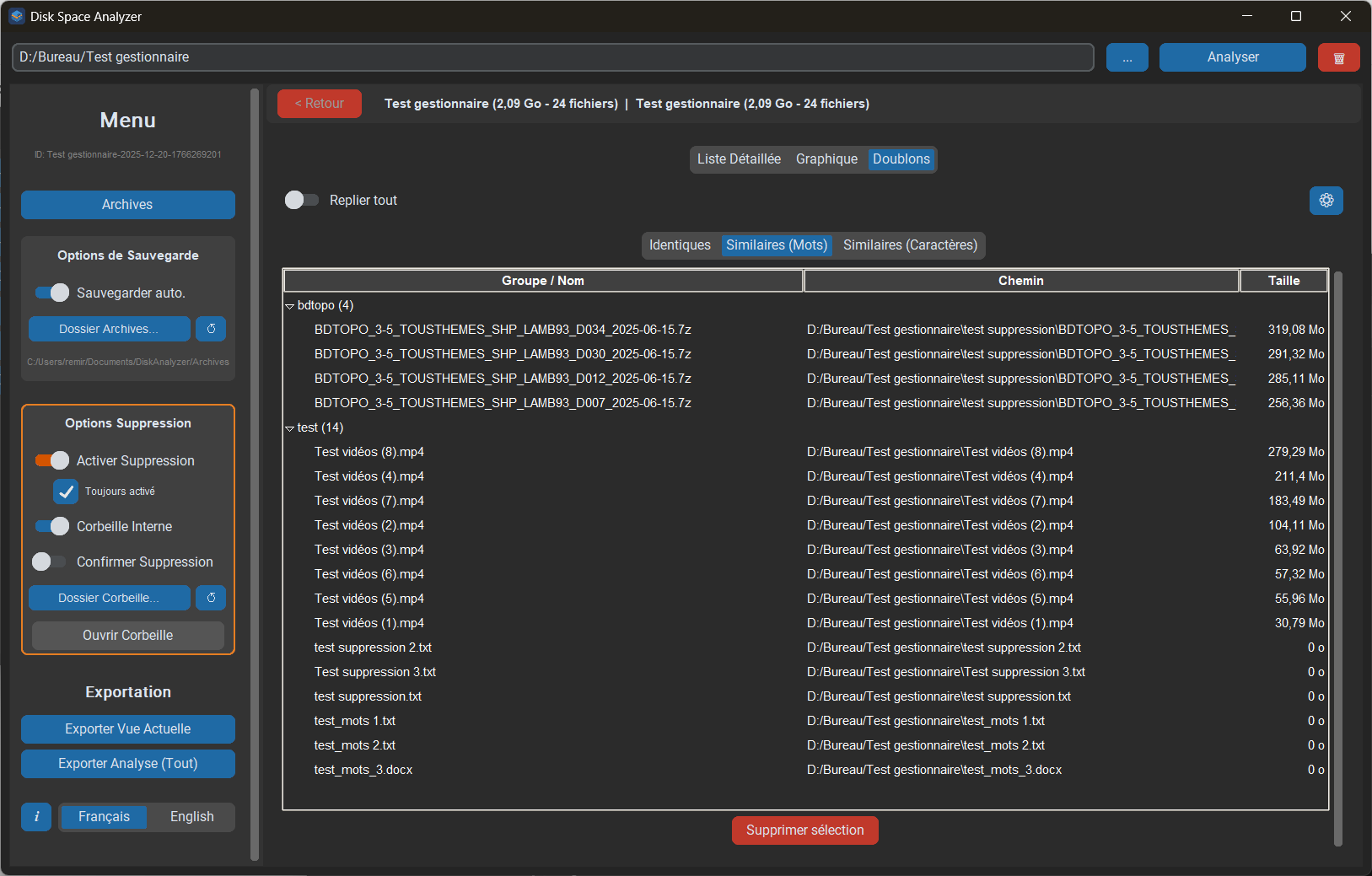
- Similaires (Mots) : Groupe les fichiers partageant les mêmes premiers mots (selon des séparateurs définis comme
"_","-"," "). Exemple : « Vacances_01.jpg » et « Vacances_02.jpg ». - Similaires (Caractères) : Groupe les fichiers commençant par les mêmes caractères (pour les fichiers sans séparateurs). Exemple : « ProjetFinalv1 » et « ProjetFinalv2 ».
Note : Les listes sont intelligentes et exclusives (un fichier détecté dans « Mots » n’encombrera pas la liste « Caractères »).
🛡️ Sécurité et Suppression
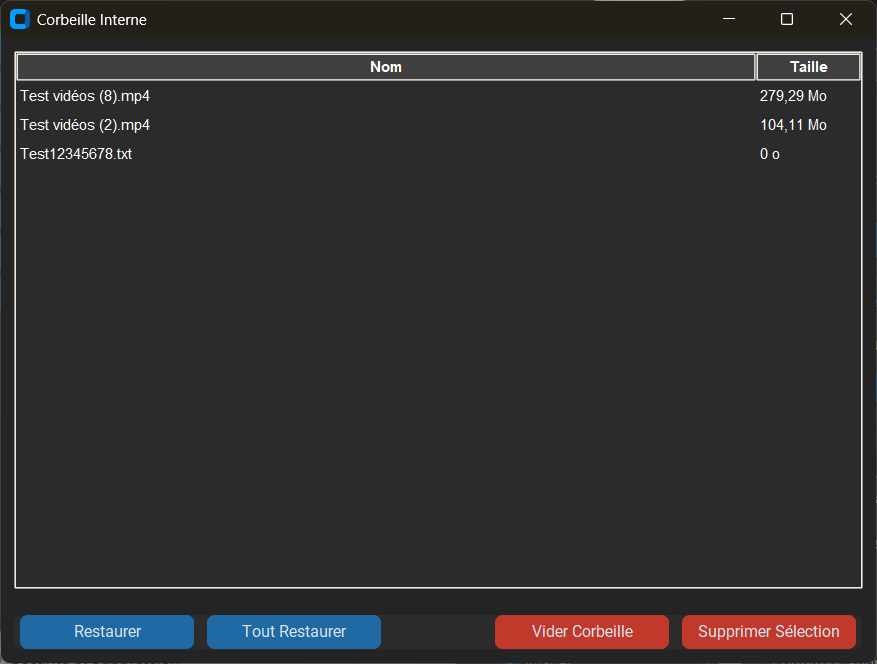
- Corbeille Interne (Tampon) : Une sécurité supplémentaire qui déplace les fichiers dans un dossier
Trashpropre au logiciel avant suppression définitive. - Corbeille Windows : Possibilité d’envoyer directement vers la corbeille système.
- Retour Visuel : Les fichiers supprimés ne disparaissent pas subitement, ils deviennent grisés instantanément dans tous les onglets pour indiquer leur état, permettant une restauration facile avant actualisation.
- Protection : Des options permettent de désactiver totalement la suppression ou d’exiger une confirmation systématique.
💾 Archivage et Export
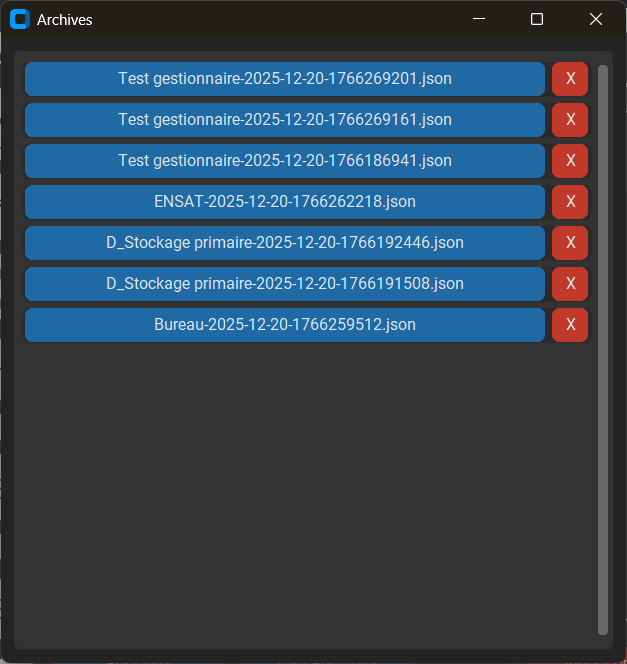
- Sauvegarde Automatique : Chaque analyse peut être archivée (format JSON) pour être consultée ultérieurement sans rescanner le disque.
- Export CSV : Exportez les données de la vue actuelle ou de l’analyse complète vers un fichier Excel/CSV.
🌍 Internationalisation & Ergonomie
- Bilingue : Changement instantané entre Français et Anglais sans redémarrage (l’interface reste figée au même endroit).
- Persistance : Le logiciel se souvient de vos préférences (chemins, options de tri, séparateurs de doublons) et de l’onglet actif.
3. Guide des Commandes et Raccourcis
Pour utiliser le logiciel à son plein potentiel, voici la liste des interactions possibles au clavier et à la souris.
🖱️ Souris
- Double-clic gauche : Entrer dans un dossier (Navigation).
- Clic droit : Ouvrir le menu contextuel (Ouvrir, Afficher dans l’explorateur, Supprimer).
- Clic sur le Graphique : Naviguer dans le dossier cliqué.
⌨️ Clavier (Navigation & Actions)
| Touche | Action | Contexte |
| Haut / Bas | Naviguer dans la liste. Si rien n’est sélectionné, sélectionne le premier/dernier élément. | Liste / Doublons |
| Début (Home) | Aller tout en haut de la liste. | Liste / Doublons |
| Fin (End) | Aller tout en bas de la liste. | Liste / Doublons |
| Entrée (Enter) | Entrer dans le dossier sélectionné (descendre d’un niveau). | Liste |
| Retour Arrière (Backspace) | Remonter au dossier parent (ou fermer un menu contextuel ouvert). | Global |
| Suppr (Delete) | Supprimer l’élément sélectionné (avec demande de confirmation). | Liste / Doublons |
| Menu (App Key) | Ouvrir le menu contextuel sur l’élément sélectionné. | Liste / Graphique |
| Gauche / Droite | Changer d’onglet principal (Liste <-> Graphique <-> Doublons). | Global |
⚙️ Fonctionnalités Spécifiques
Bouton « 🗑 » (Reset UI) : Vide l’interface et remet tout à zéro pour une nouvelle analyse propre.
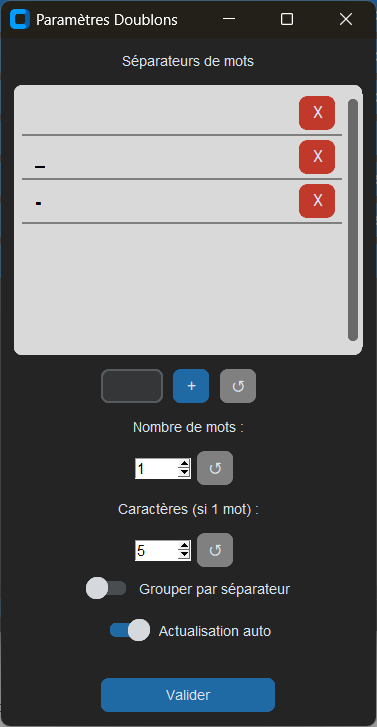
Bouton « ⚙️ » (Doublons) : Ouvre les réglages fins pour la détection (nombre de mots, séparateurs, auto-refresh).
Interrupteur « Replier tout » (Doublons) : Permet de fermer/ouvrir tous les groupes de doublons d’un coup pour une meilleure lisibilité.
Gestionnaires (Fenêtres) :
Archives : Permet de charger une ancienne analyse ou de supprimer une archive.
Corbeille Interne : Permet de Restaurer (le fichier redevient blanc dans la liste) ou de Vider définitivement.